39/20 đường số 19, Phường Thông Tây Hội, TP Hồ Chí Minh
 hp@hungphat-tech.vn











1. Tổng quan về MX Sheet SW3DND-SHEET-E
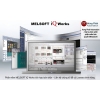
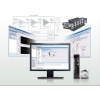
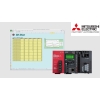
MX Sheet là phần mềm hỗ trợ truyền thông của Mitsubishi Electric, giúp thu thập và ghi dữ liệu từ PLC (Programmable Logic Controller) trực tiếp trên Microsoft Excel thông qua các thao tác cài đặt đơn giản mà không cần lập trình (program-less)
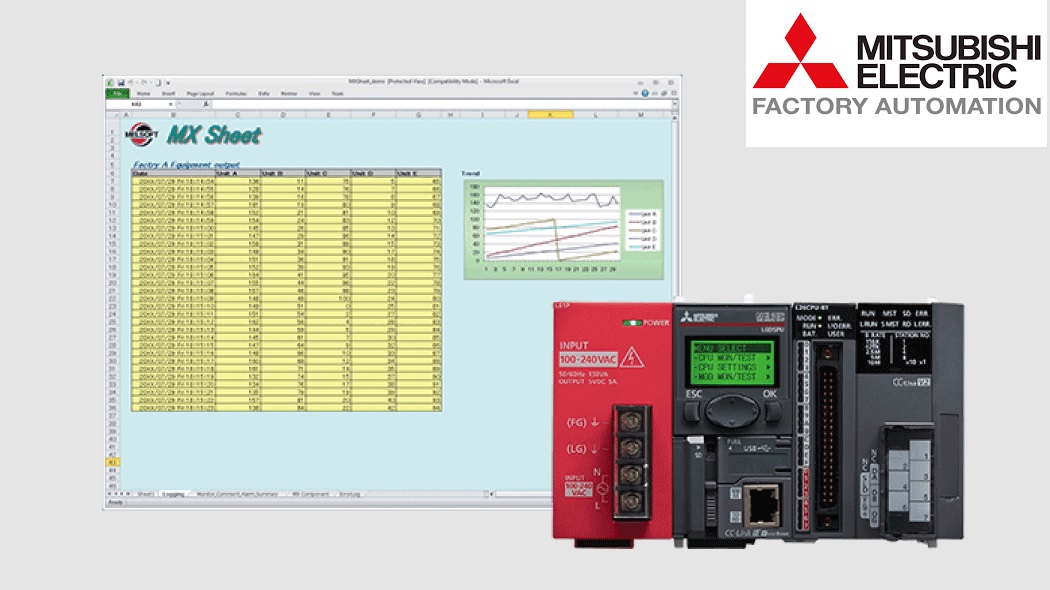
Figure 1: MX Sheet SW3DND-SHEET-E
2. Các tính năng chính (Features)
- Thiết lập đơn giản, không cần lập trình: Dữ liệu thiết bị của PLC được hiển thị trực tiếp lên bảng tính Excel mà không cần viết mã phần mềm.
- Hỗ trợ đa dạng phương thức truyền thông: MX Sheet kết nối với PLC thông qua MX Component, tương thích với nhiều chuẩn kết nối như Ethernet, MELSECNET/H, Modem, CC-Link, GOT Gateway,...
- Điều khiển linh hoạt theo điều kiện PLC (Device Trigger): Có thể cài đặt điều kiện kích hoạt thu thập/ghi dữ liệu dựa trên trạng thái (ON/OFF) của các thiết bị PLC.
- Ghi dữ liệu ra file CSV (CSV Logging): Cho phép vừa hiển thị dữ liệu lên Excel, vừa lưu trữ vào file CSV để phục vụ thu thập dữ liệu dài hạn.
- Chuyển đổi dữ liệu từ MX Chart: Có khả năng chuyển đổi dữ liệu và cài đặt từ phần mềm cũ (MX Chart / MX Links) sang MX Sheet.
- Tạo nút bấm thao tác nhanh (Create Button): Dễ dàng tạo các nút bấm (Start Communication, End Communication, 1 Shot Communication) ngay trên sheet Excel để thao tác thuận tiện.
3. Các chức năng cốt lõi (Function List)
- Logging (Ghi nhật ký): Thu thập dữ liệu từ PLC và lưu lại lịch sử theo dải ô trên Excel (tối đa 256 điểm, 65,536 dòng).
- Monitor (Giám sát): Hiển thị dữ liệu thực tế thu thập từ PLC lên ô Excel được chọn (tối đa 2,000 điểm).
- Write (Ghi dữ liệu): Ghi giá trị nhập từ Excel xuống thiết bị PLC (tối đa 2,000 điểm).
- Alarm Summary (Tóm tắt cảnh báo): Chuyển đổi dữ liệu ON/OFF của thiết bị Bit thành các chuỗi cảnh báo và lưu lịch sử trên Excel (tối đa 2,000 điểm).
- Comment Display (Hiển thị chú thích): Chuyển đổi giá trị thiết bị sang chuỗi ký tự chú thích để hiển thị lên Excel.
- Automatic Save / Print / Startup: Tự động lưu file Excel, tự động in hoặc tự động kích hoạt truyền thông khi mở file Excel.
- Handshake: Thiết lập cơ chế handshake với PLC để đảm bảo thu thập/ghi dữ liệu an toàn.
- Bảo mật & Cấu hình: Hỗ trợ đặt mật khẩu bảo vệ cài đặt (Protect/Unprotect), xuất cấu hình ra file CSV, ghi Error Log.
4. Yêu cầu hệ thống & Yêu cầu phần mềm
- Hệ điều hành: Windows 98, Me, NT 4.0, 2000, XP, Vista, Windows 7.
- Excel: Microsoft Excel 2000, 2002, 2003, 2007, hoặc 32-bit Excel 2010 (không hỗ trợ bản Excel 64-bit).
- Phần mềm bắt buộc: MX Component từ Version 3.01B trở lên (bắt buộc để truyền thông).
5. Quy trình vận hành cơ bản (Operation Procedure)
- Cài đặt phần mềm MX Sheet.
- Mở Excel và Lưu file Excel book trước khi tiến hành cài đặt MX Sheet.
- Lựa chọn chức năng cần dùng (Logging, Monitor, Write, Alarm Summary,...) và thực hiện Cài đặt ô (Cell Setting).
- Bắt đầu truyền thông (Start Communication) để trao đổi dữ liệu với PLC.
- Kết thúc truyền thông (End Communication) sau khi hoàn tất công việc.
Hướng dẫn các bước kết nối máy tính với CPU PLC R08CPU thông qua cáp USB.
Bước 1: Cấu hình ghi dữ liệu (Write Settings)
- Chọn ô cần ghi dữ liệu (ô C3) > Chọn menu MX Sheet > Cell Setting.
- Cấu hình tính năng là Write và đặt tên cho vùng ô (ví dụ: Write Function).
- Cấu hình truyền thông bằng Wizard: Chọn Logical Station Number là 1, giao tiếp PC qua USB, loại CPU là R08, đặt tên cấu hình (ví dụ: R08CPU_USB).
- Tiến hành test truyền thông thành công giữa Excel và PLC.
- Chọn thanh ghi thiết bị (Device) là D0, thời gian cập nhật dữ liệu để mặc định là 5 giây.
Bước 2: Cấu hình giám sát dữ liệu (Monitor Settings)
- Chọn ô hiển thị giám sát (ô E3) > Chọn MX Sheet > Cell Setting.
- Cấu hình tính năng là Monitor và đặt tên (ví dụ: Monitor Function).
- Liên kết với cấu hình truyền thông đã tạo ở bước 1, chọn thanh ghi D0.
Bước 3: Tạo nút bấm điều khiển truyền thông
- Chọn vị trí trên bảng tính > Vẫn trong menu MX Sheet, chọn Create Button để tạo 2 nút bấm:
- Start Communication Button (Bắt đầu kết nối).
- End Communication Button (Ngắt kết nối).
3. Kiểm tra vận hành (Operation Check)
- Nhấn nút Start Communication trên Excel để bắt đầu kết nối.
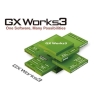
- Sử dụng phần mềm GX Works3 trên máy tính để theo dõi giá trị thanh ghi D0 của PLC đồng thời:
- Khi nhập giá trị 1 vào ô C3 trên Excel, thanh ghi D0 trên GX Works3 cập nhật thành 1, đồng thời ô giám sát E3 trên Excel hiển thị 1.
- Khi đổi giá trị ở C3 thành 2, giá trị ở D0 và ô E3 lập tức cập nhật thành 2.
- Nhấn nút End Communication để dừng quá trình truyền thông.
Chi tiết hướng dẫn xem Video "In this video, we will briefly introduce convenient points of MX Sheet" từ kênh MITSUBISHI ELECTRIC Factory Automation Global giới thiệu về tính năng và cách sử dụng phần mềm MX Sheet để kết nối PLC Mitsubishi với Microsoft Excel.